首先,请确保你的Chrome浏览器已经安装好,并且是Chrome版本为:71.0.3578.98(正式版本) (64 位)
打开Mac终端terminal ,输入命令:
curl -s https://localprod.pandateacher.com/python-manuscript/crawler-html/chromedriver/chromedriver-for-Macos.sh | bash
等待程序安装完成就好了。
点击上面的下载链接,选择对应的版本下载,将下载好的chromedriver_win32.zip解压后是一个exe文件,将其复制到你的Python安装根目录下就好了。
Windows系统中,每个人的Python安装目录都因人而异,你需要找到自己的电脑中的python安装文件夹
比如下面这台电脑的安装路径就是:
C:\Users\century\AppData\Local\Programs\Python\Python3\
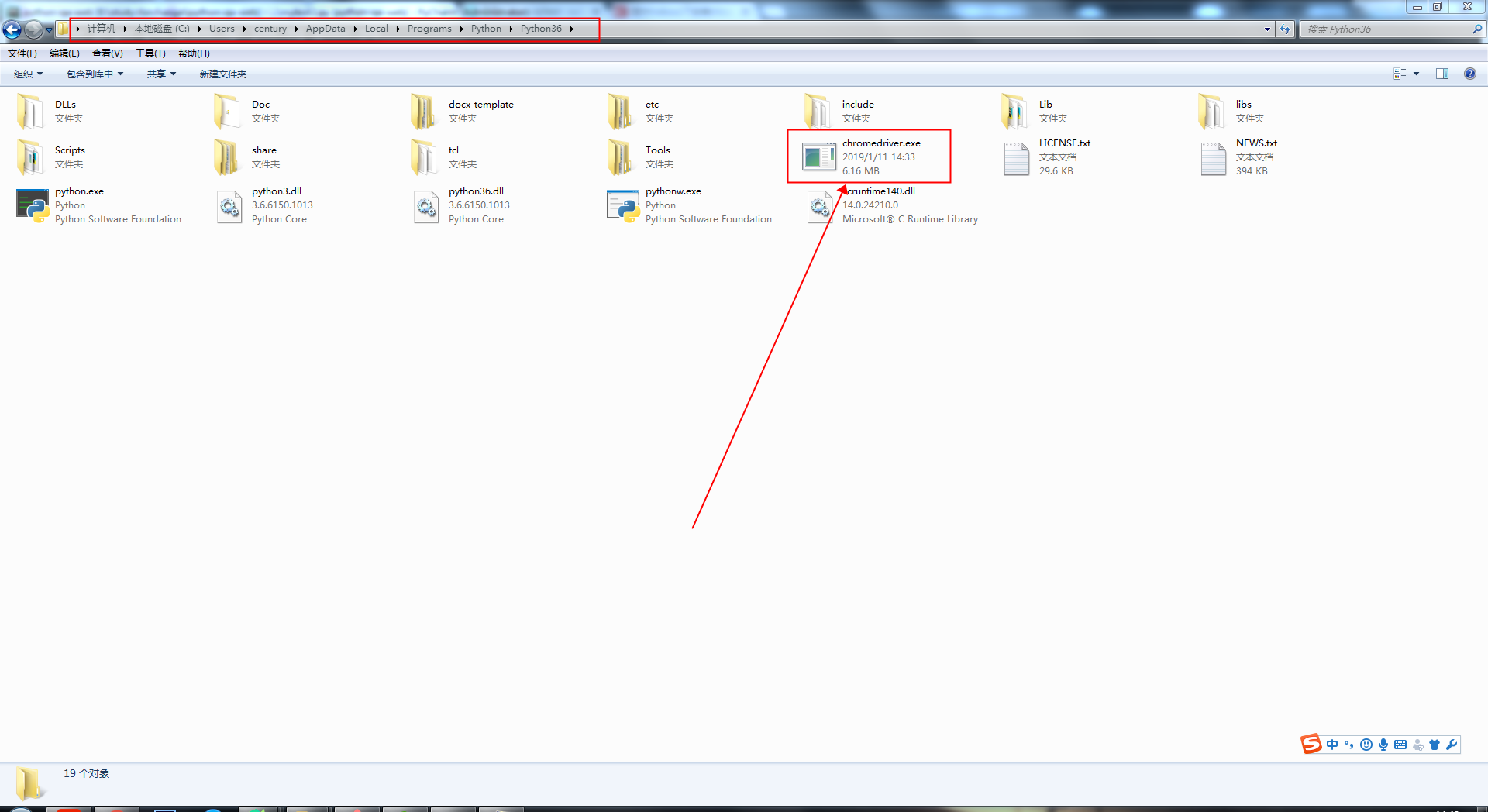
如果你找不到自己的Python安装路径,那可以试试在Python的IDE中运行以下命令行查找:
    import sys
    for i in sys.path:
        print(i)
运行结果会类似下图图所示:
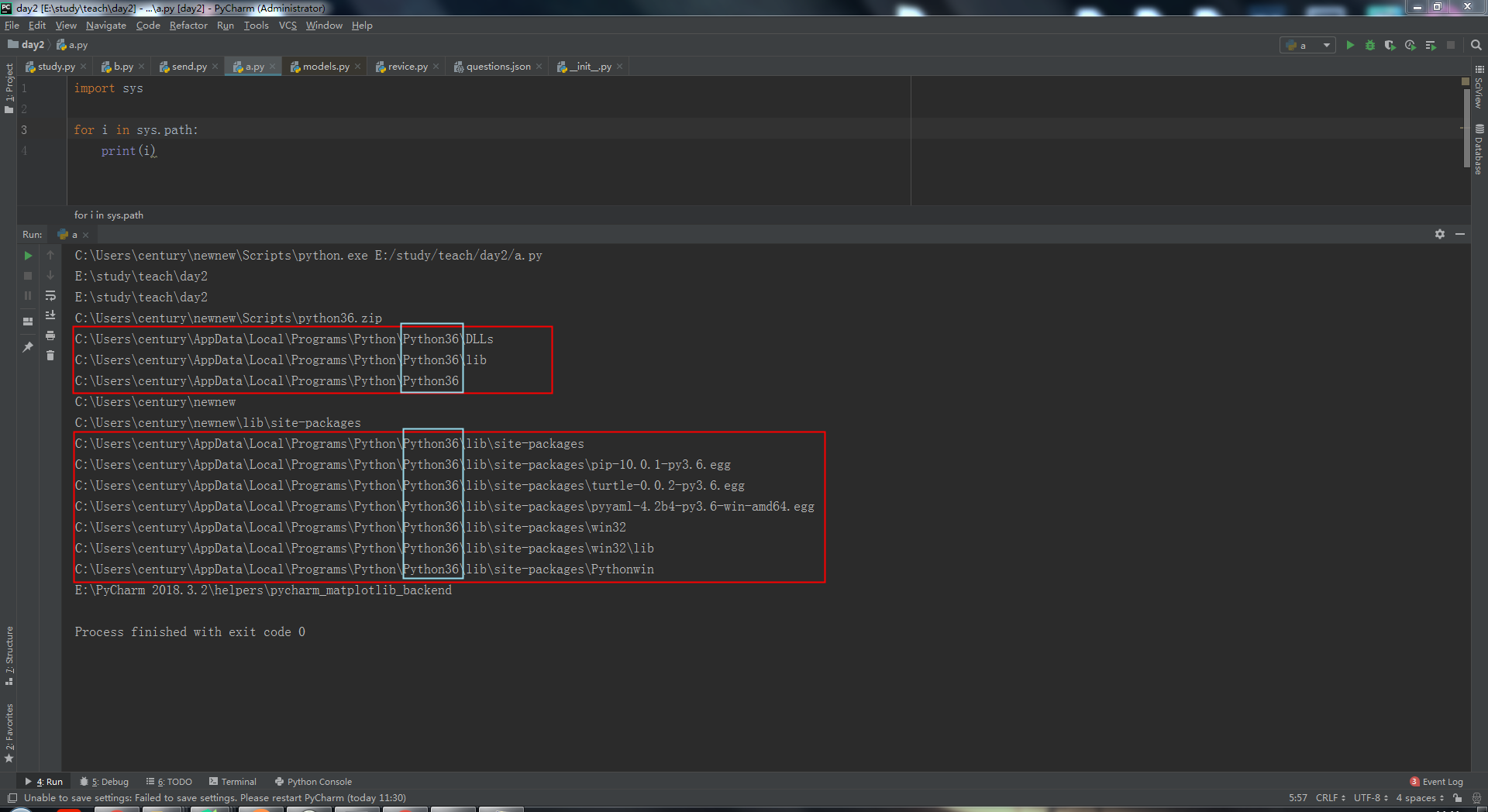
从结果中可以看到一些规律:
蓝色框框所指的就是你的Python安装目录,蓝框前面的路径因人而异,而蓝框右面的路径是每个人都一致的
你所要做的,就是找到你电脑中的蓝框所示的文件夹(切记:你的有可能不是图示中的【Python36】这个文件夹)
然后,把chromedriver放到这个文件夹中就好了。
如果按刚才所讲的方法,把文件放到了Python的根目录中,ChromeDriver还是无法使用的话,那就还需要配置环境变量。
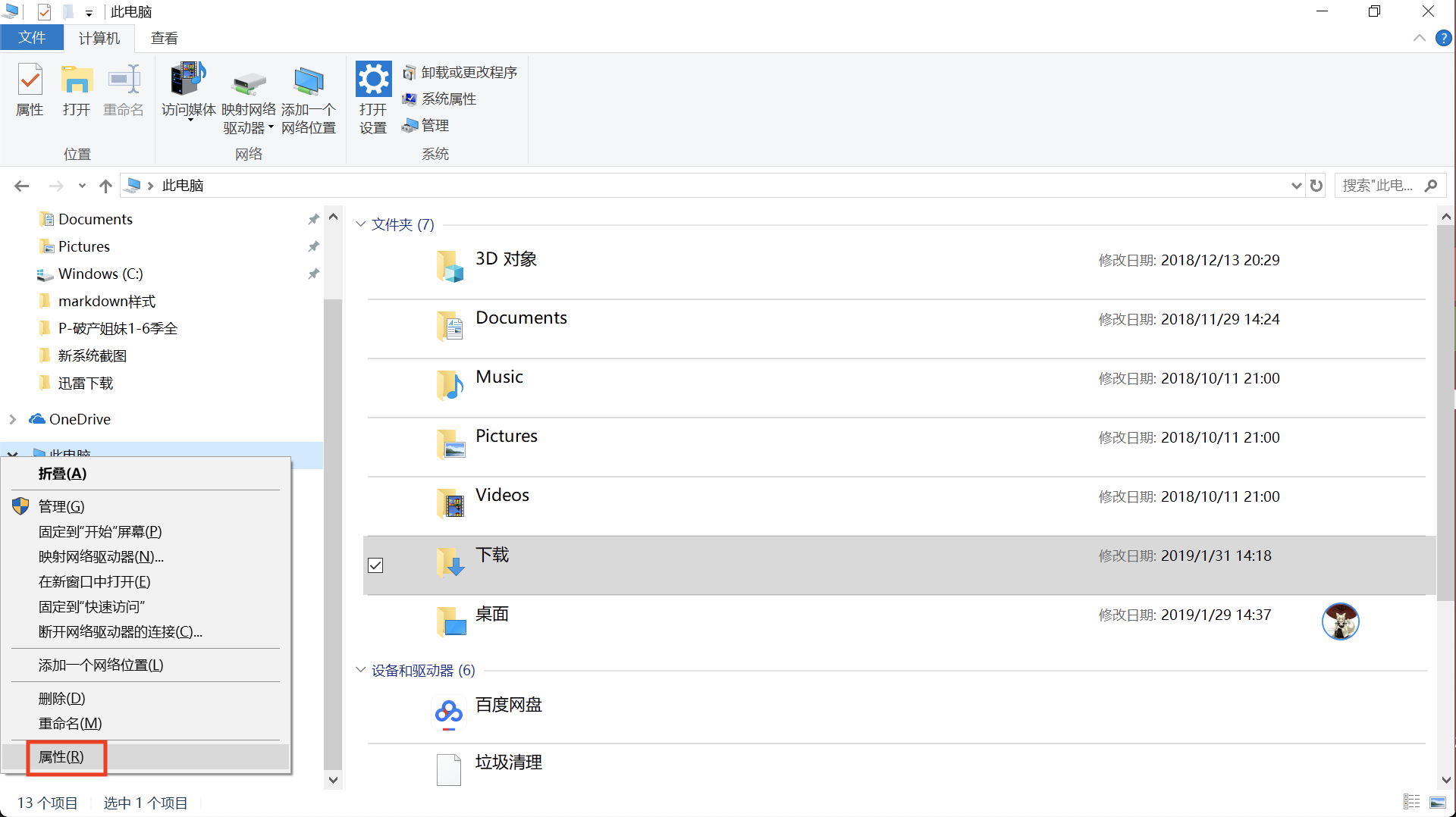
首先,右键点击【此电脑】,然后选择【属性】:
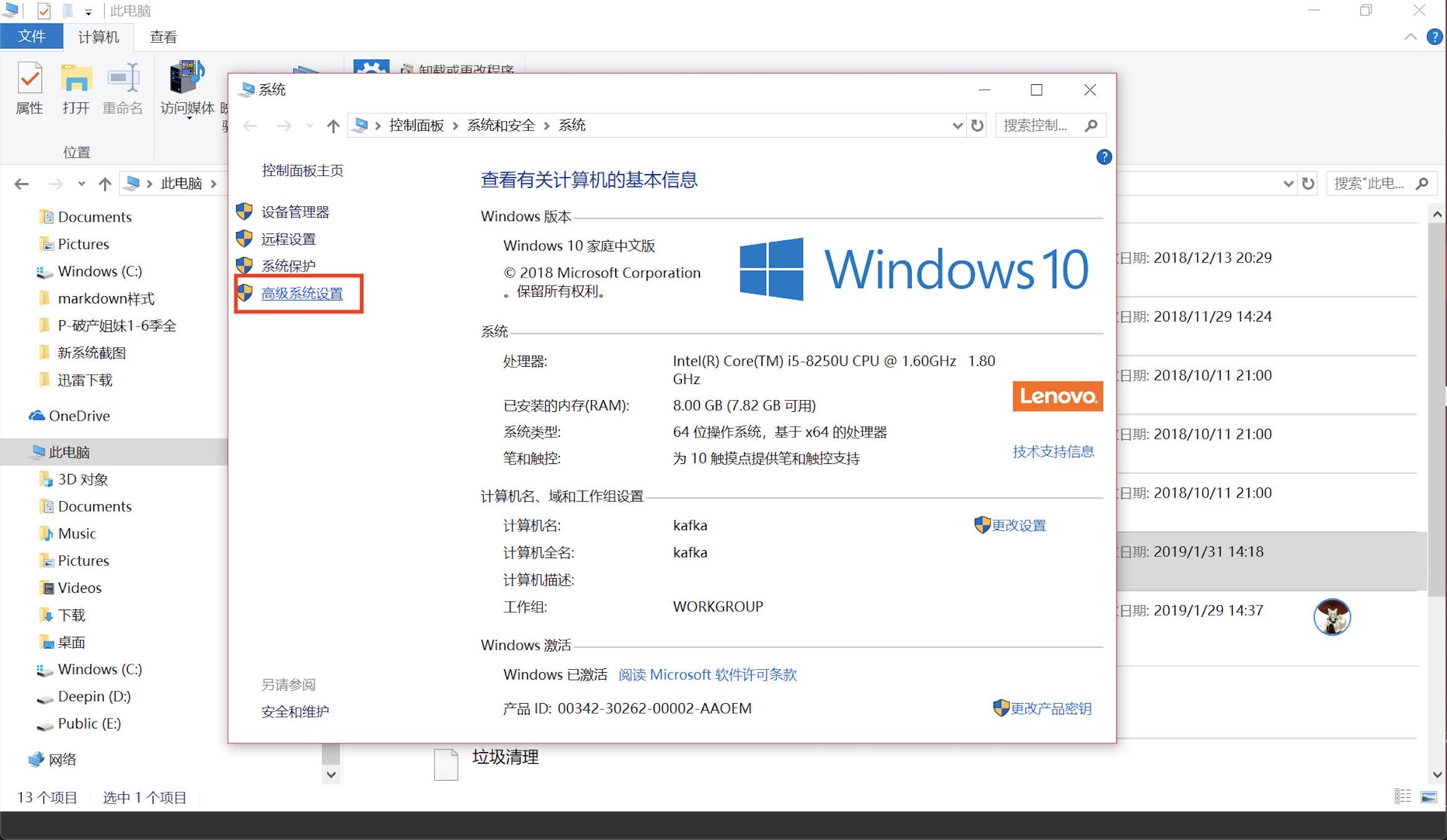
在弹出的对话框中,选择高级系统设置:
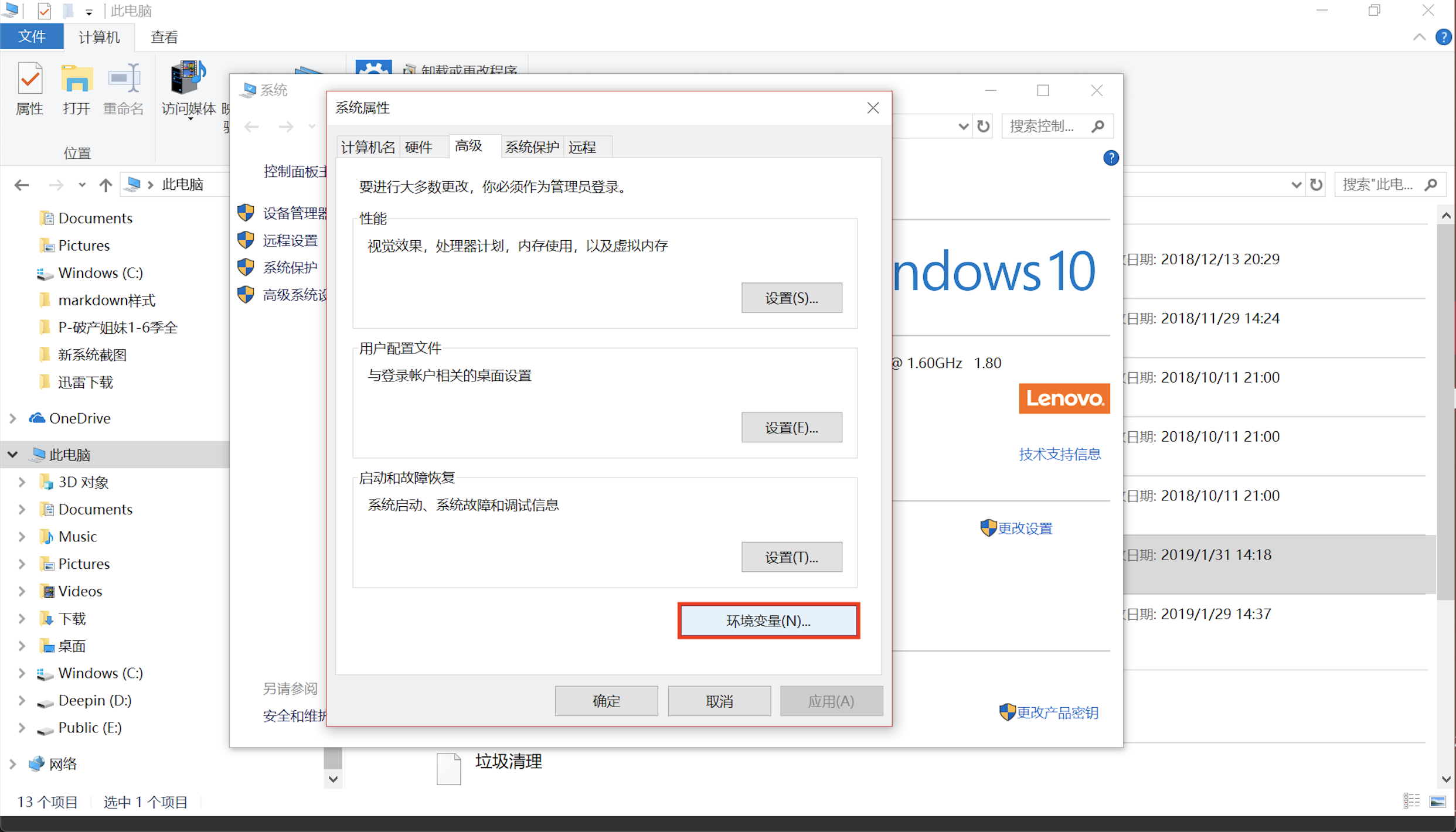
选择环境变量:
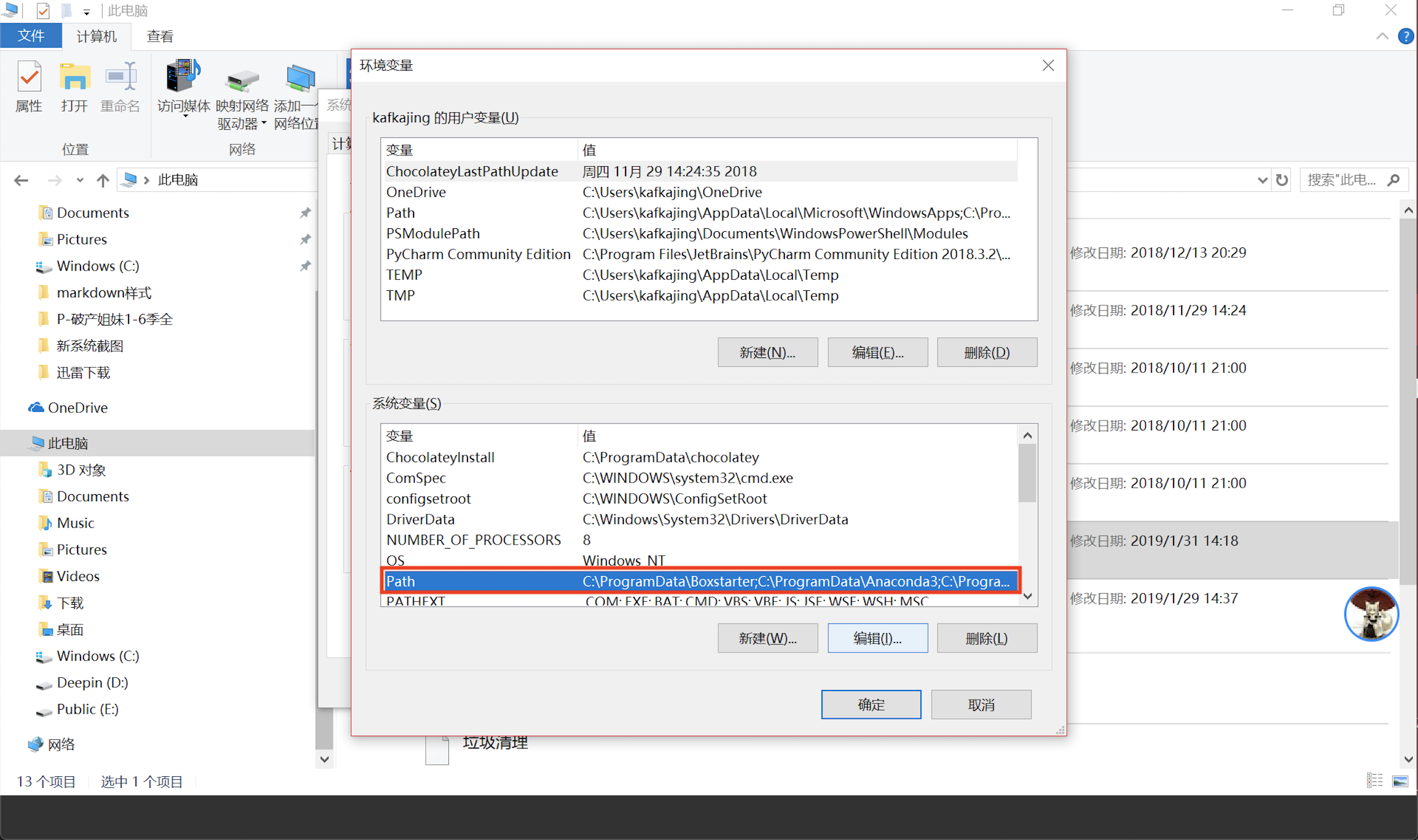
双击系统变量中的【Path】:
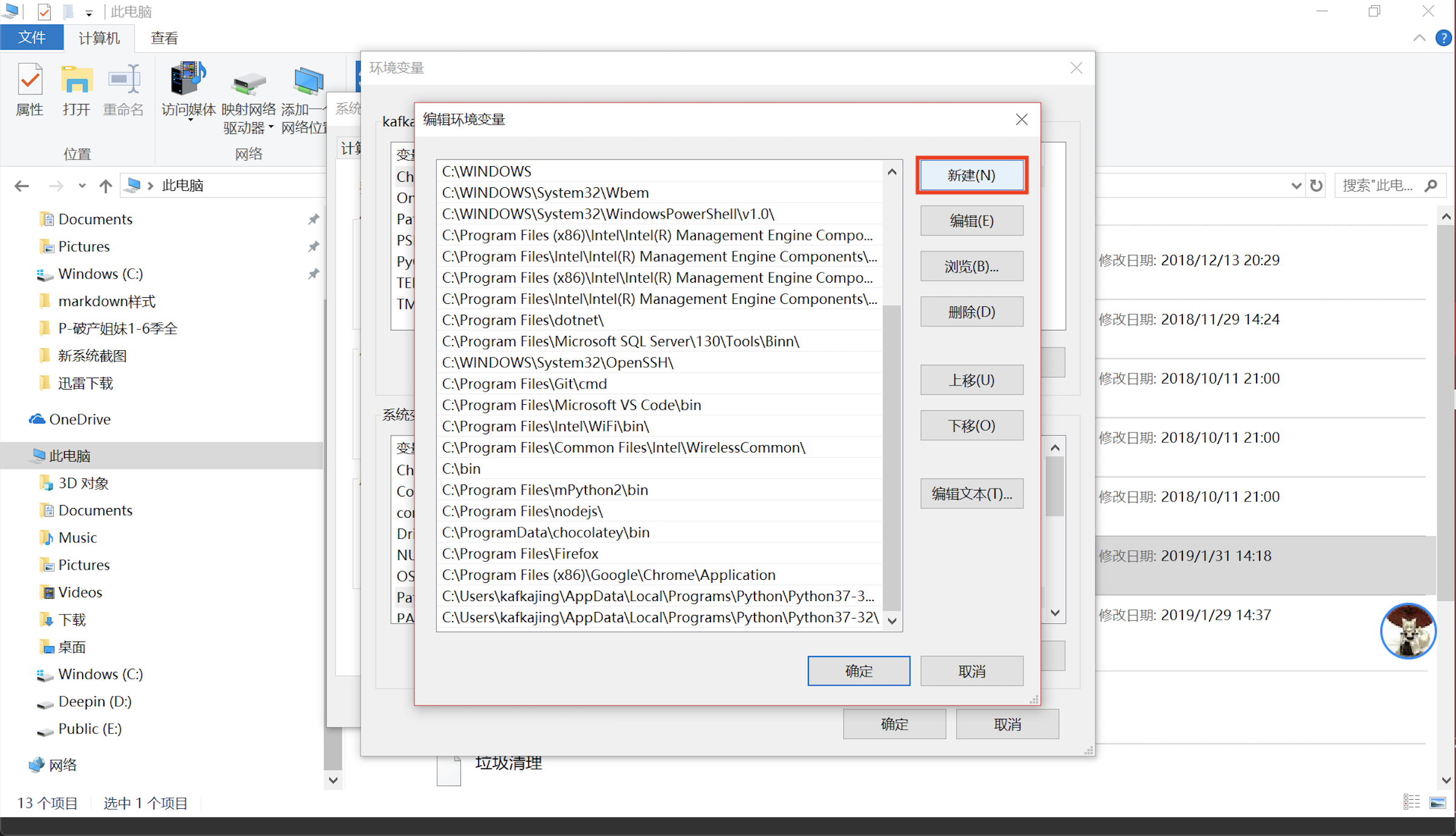
选择新建:
最后,把刚才找到的Python安装根路径粘贴到新建的空白处,比如:
C:\Users\century\AppData\Local\Programs\Python\Python3\
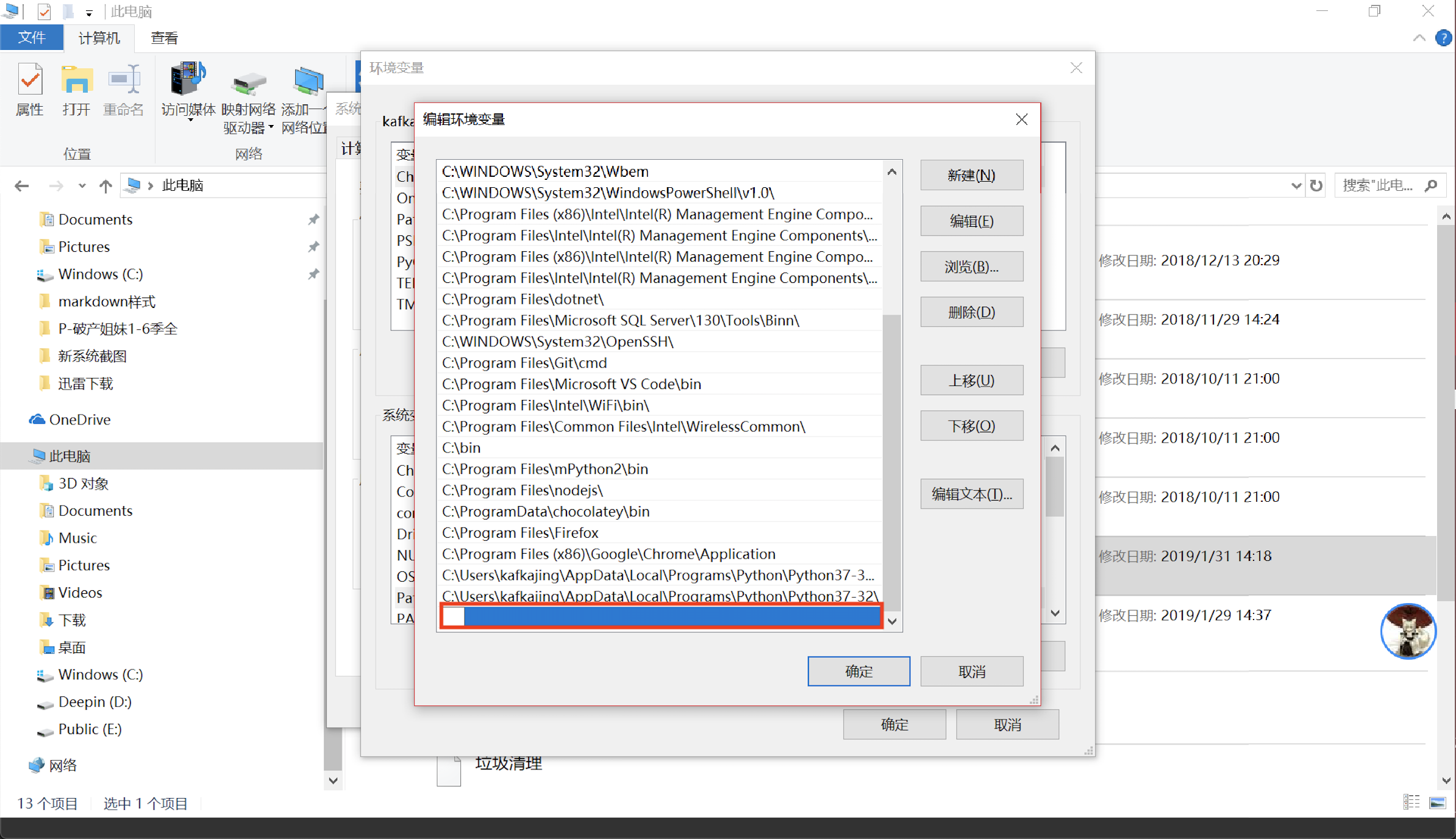
点击确定,关闭对话框,系统变量就配置好了。